- HTML 100%
| Filename | Latest commit message | Latest commit date |
|---|---|---|
| .github/workflows | ||
| assets | ||
| public | ||
| .gitignore | ||
| .marprc.yml | ||
| Makefile | ||
| README.md | ||

| marp | paginate |
|---|---|
| true | true |
2026-08-08 ハンズオン

Raspberry Pi Zero 版
CHIRIMEN ハンズオン
WebDINO Japan エンジニア 渡邉浩平
むずかしい言葉が出てきたら、お気軽にご質問ください ☺️
プロフィール

渡邉浩平 一般社団法人 WebDINO Japan エンジニア
1992 年生まれ。岡山県総社市出身。鳥取大学工学部卒。 2019 年から WebDINO Japan で、Web の仕事をしています。 OSSを組み合わせてコンピューターで遊ぶのが好きです。

本日の内容
CHIRIMEN ワークショップ
- 13:45 Hello Real World 〜LEDを光らせてみよう〜
- 〜休憩〜
- 14:35 CHIRIMEN チュートリアル
- 17:30 DAY 1 終了
本日のゴール
CHIRIMENでセンサーやモーターを動かして電子工作を楽しもう
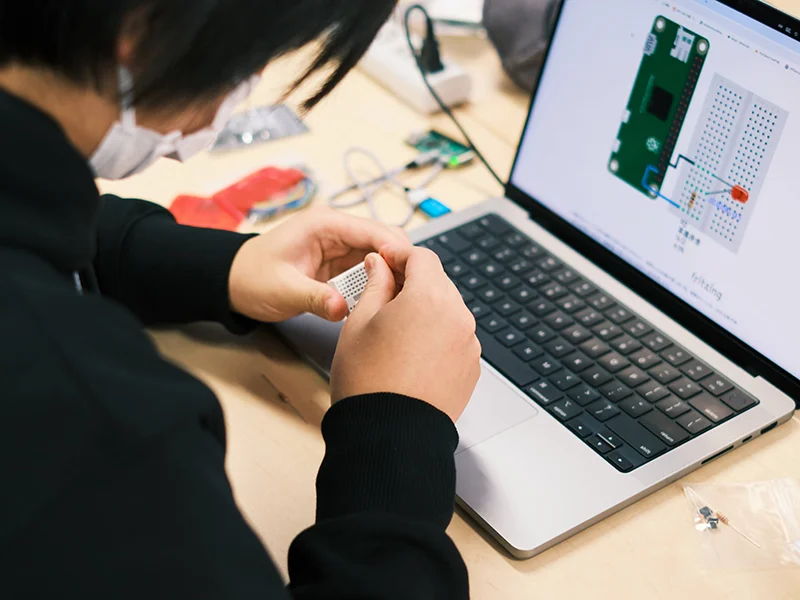
Slack にアクセス
 https://webiotmakerschallenge.slack.com
👉 2026年度-岡山参加者
CHIRIMEN チュートリアル資料

https://chirimen.org/pizero/ にアクセス
困ったとき・分からないとき
Slack や会場のスタッフに気軽に声をかけてください ☺️
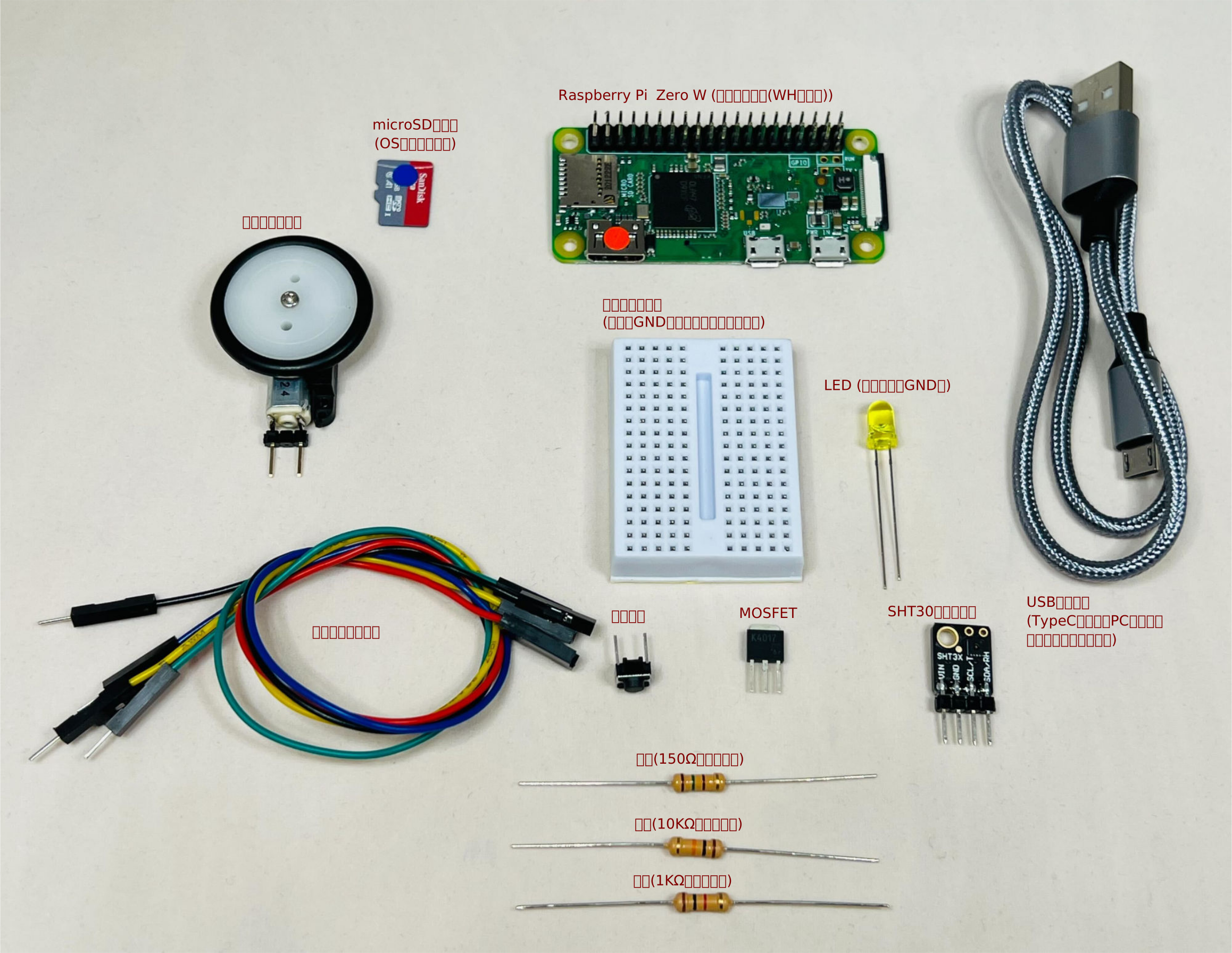
用意するもの
Raspberry Pi Zero の起動
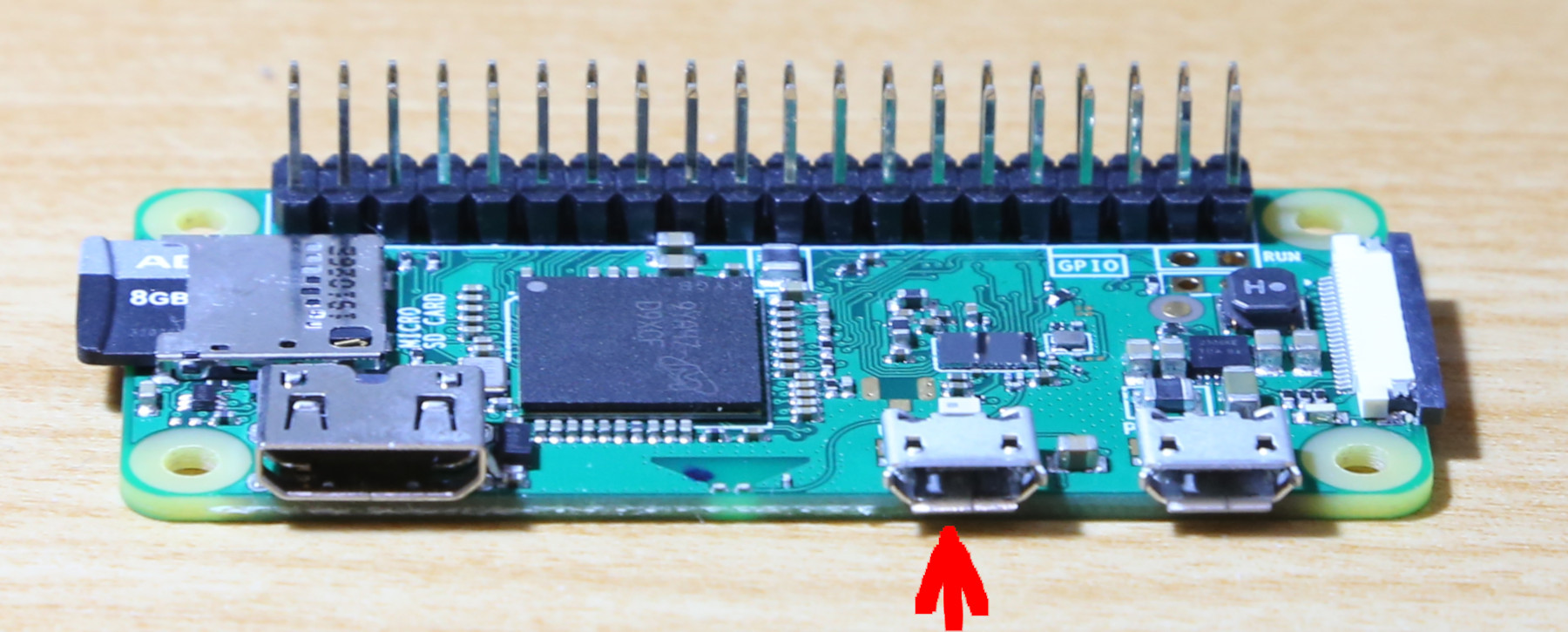
- microSD カードを差し込む
- 専用ケースに入れる (オプション)
- パソコンと USB ケーブルで接続する
ターミナルに接続
https://chirimen.org/PiZeroWebSerialConsole/PiZeroWebSerialConsole.html
- ターミナルにアクセス
- [Connect and Login PiZero] を選択
- [接続]
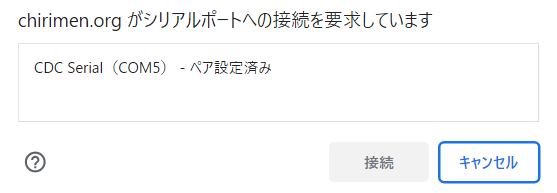
このような画面が出たら「接続」をクリック ✅
Wi-Fi の設定
- [wifi panel] > [SSID] [PASS PHRASE] を入力
- [SET WiFi] を選択
- [wifi Info] を選択して接続を確認
- 青字で "Raspberry Pi's IP Address: ***" が出たら OK ✅
- "Fail to connect chirimen.org." が出たら NG ❌
- もう一度 1. からやり直す
フリーズしたときは再起動
- USB ケーブルを抜く (電源 OFF)
- (もう一度) USB ケーブルを接続して起動
- ターミナルの画面をリロード (🔁 ボタン・
Ctrl+R・F5キーなど) - [Connect and Login PiZero] を選択
- シリアルポートが表示されていれば OK ✅
- 起動完了まで約 2 分かかります
- (もう一度) [接続]
ブレッドボードでの配線
https://chirimen.org/pizero/chapter_3-1

プログラムを書く
[myApp] > [移動] > [Create New Text] > "hello.js" と入力
import { requestGPIOAccess } from "node-web-gpio"; // WebGPIO を使えるようにするためのライブラリをインポート
const sleep = (ms) => new Promise((resolve) => setTimeout(resolve, ms)); // sleep 関数を定義

const gpioAccess = await requestGPIOAccess(); // GPIO を操作する
const port = gpioAccess.ports.get(26); // 26 番ポートを操作する

await port.export("out"); // ポートを出力モードに設定

// 無限ループ
while (true) {
  // 1秒間隔で LED が点滅します
  await port.write(1); // LEDを点灯
  await sleep(1000); // 1000 ms (1秒) 待機
  await port.write(0); // LEDを消灯
  await sleep(1000); // 1000 ms (1秒) 待機
}
コピー&ペースト > [Save] (保存)
プログラムの実行
"hello.js" を実行する方法
node hello.js
止めるには Ctrl+C
書式:
node [ファイル名]
サンプルコードのダウンロード
CHIRIMEN panel > Get Examples > hello-real-world (L チカ) > JS GET
ほかのサンプルコードや配線図を見られます
ここまでのまとめ
- Raspberry Pi Zero W のセットアップ
- LED を制御するプログラム (通称 LED チカチカ、L チカ) の実行
2026-08-09
本日の流れ
- 10:00 CHIRIMEN チュートリアルの続き・自由時間
- 11:20 片付け・チーム分け発表
- 11:35 アイスブレイク
自由時間
前日のチュートリアルの続きをやってみよう
- Example 集を見ながらいろいろなデバイスを試す、または自分の好きなものを作ってみよう
- デバイス決める 👉 応用センサーキットの使い方 を読みながら試す
- 自分のペースで進めて OK 👌
⚠ 片付け注意事項
借りた機材は返却しましょう

- Raspberry Pi・USB ケーブル (SD カードの抜き忘れに注意)
- SD カード
- 応用センサーキットの中身
(詳しくは会場のスタッフに)
ハッカソンに向けてのポイント
やりたいことを形にすることが大切
【参考】過去の作品ギャラリー
「Web×IoT メイカーズチャレンジ」で検索 > ハッカソン作品集 または https://webiotmakers.github.io/gallery/
【参考】CHIRIMEN 対応デバイスの一覧
https://chirimen.org/partslist
ここにないデバイスでも「〇〇をやりたい」「〇〇できる?」があれば相談してください
【参考】材料を買うときのヒント
ネットで買うときは届くまでの日数に注意。早めに買って試してみよう。
https://gist.github.com/elie-j/8a27e7a65a40371e0cda5754ce0a063d
ハッカソンに向けて
やりたいことを形にすることが大切
- Slack で気軽に相談してください
- メンターに相談するのも OK
- 参加者同士で相談するのも OK